
WordPress
WordPress 7.1.5 et 7.0.9 : 18 failles corrigées, mettre à jour sans casser son site
Publié le
 Par Sarah Perrot
6 min de lecture (1104 mots)
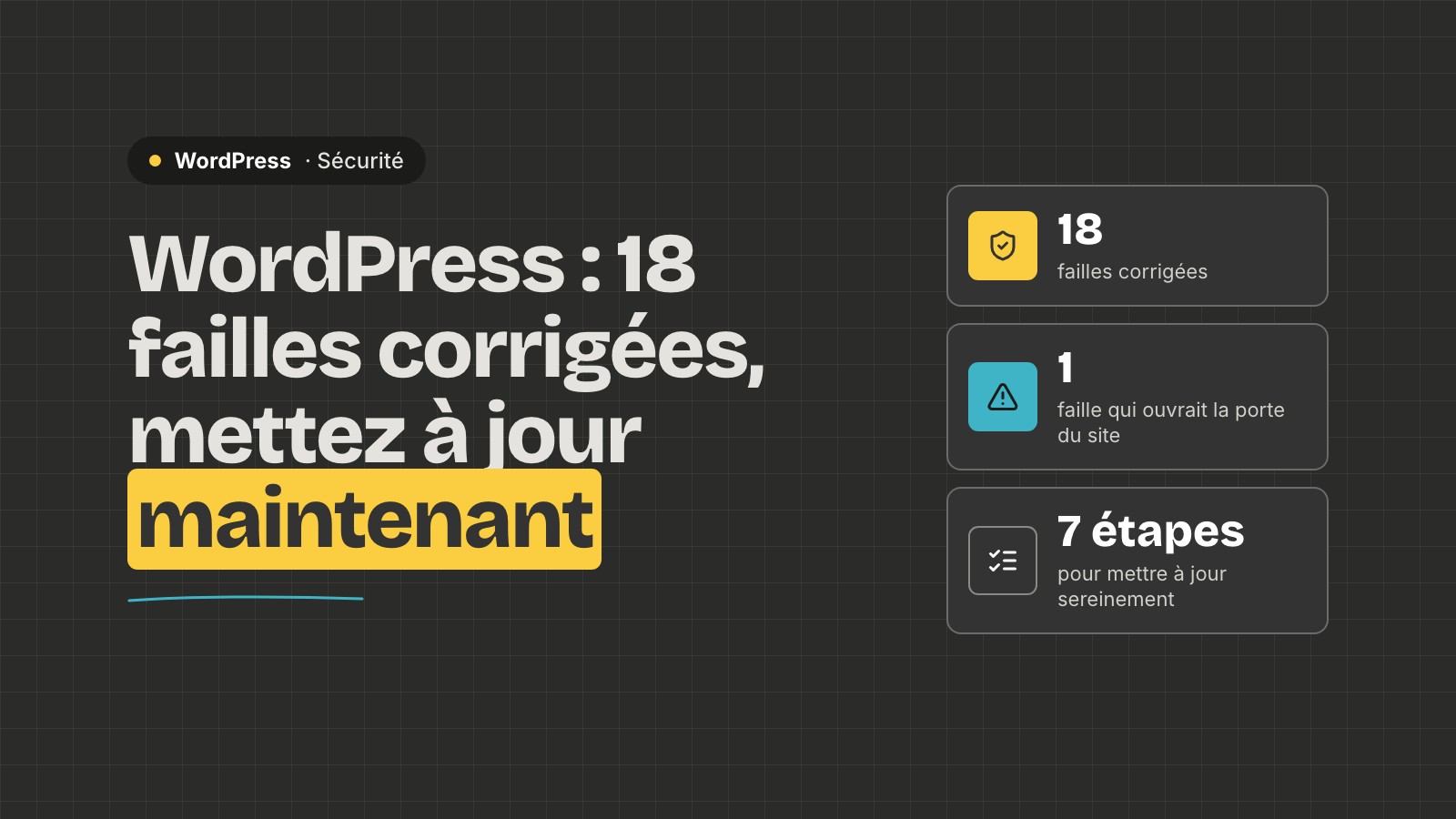
Le 18 novembre 2026, WordPress a publié une mise à jour de sécurité qui corrige 18 failles, dont une qui permettait de prendre la main sur un site sans même s’y connecter. Si votre site tourne sous WordPress 7.1, passez en 7.1.5 ; s’il est resté en 7.0, la version 7.0.9 apporte les mêmes correctifs. Voici comment faire cette mise à jour tout de suite, sans casser votre site.
Que corrige cette mise à jour de sécurité de WordPress ?
D’après l’annonce officielle de WordPress 7.1.5, la version publiée le 18 novembre contient 20 corrections : 18 failles et 2 mesures de renforcement. L’équipe de WordPress le dit sans détour : il s’agit d’une version de sécurité, à installer « immédiatement ».
La plus grave est une élévation de privilèges sans connexion, par le bloc « Partie de modèle », qui pouvait aller jusqu’à l’exécution de code à distance. En clair : un inconnu pouvait, dans certains cas, faire exécuter ses propres instructions sur votre serveur. Parmi les autres failles :
- une faille XSS (injection de script dans les pages), sans connexion, par les attributs de codes courts dans les commentaires ;
- deux injections SQL, l’une dans les requêtes sur les métadonnées, l’autre dans les aperçus de l’outil de personnalisation ;
- une fuite d’informations sans connexion, qui exposait des termes de taxonomie privés par l’API REST ;
- un déni de service sans connexion par les pings groupés de XML-RPC ;
- sur un réseau multisite, un administrateur de site qui pouvait prendre le compte du super-administrateur.
Les autres failles demandent un compte sur le site (abonné, contributeur, auteur, éditeur ou administrateur). Elles comptent quand même : un site qui accepte des inscriptions ou plusieurs rédacteurs y est exposé.
Ma version de WordPress est-elle concernée ?
Oui, quelle que soit votre version. La branche actuelle est la 7.1 : sa version corrigée est la 7.1.5. Les correctifs sont aussi reportés sur les anciennes branches encore suivies, jusqu’à la 4.7 : c’est déjà le cas de la version 7.0.9, publiée le même jour. WordPress précise que ces reports sortent au fur et à mesure et que seule la dernière version est réellement maintenue.
Pour savoir où vous en êtes, ouvrez votre tableau de bord, menu « Tableau de bord » puis « Mises à jour » : la version installée y est indiquée. Beaucoup de sites reçoivent les mises à jour de sécurité automatiquement ; vérifiez quand même, car un hébergeur ou une extension peut avoir coupé cette option.
Pourquoi une mise à jour peut-elle casser un site ?
Une mise à jour de sécurité comme celle-ci modifie peu de fichiers : 19 fichiers du cœur de WordPress d’après la page de la 7.0.9 et aucun « paquet » de l’éditeur. Le risque est faible, mais il existe. Les ennuis viennent rarement de WordPress lui-même : ils viennent d’une extension ancienne, d’un thème modifié directement dans ses fichiers, ou d’un code ajouté à la main qui s’appuyait sur un comportement désormais corrigé.
Autrement dit, ce n’est pas la mise à jour qu’il faut craindre, c’est de la faire sans filet. Un site non mis à jour, lui, reste exposé à des failles désormais publiques, que des robots peuvent tester automatiquement.
Comment mettre à jour WordPress sans casser son site ?
- Faites une sauvegarde complète : les fichiers et la base de données. Passez par l’outil de votre hébergeur ou une extension de sauvegarde puis vérifiez que la sauvegarde est bien téléchargeable.
- Notez l’état du site : la version de WordPress, de PHP et la liste des extensions actives. En cas de souci, vous saurez quoi comparer.
- Testez d’abord sur une copie si vous le pouvez. Beaucoup d’hébergeurs proposent un site de préproduction en un clic. Sinon, choisissez une heure creuse.
- Mettez à jour WordPress depuis « Tableau de bord », « Mises à jour », bouton « Mettre à jour maintenant ».
- Mettez ensuite à jour les extensions et le thème, une par une pour les plus importantes (formulaire, boutique, constructeur de pages). Si un problème apparaît, vous saurez laquelle en est la cause.
- Vérifiez le site en visiteur : page d’accueil, formulaire de contact, panier ou paiement, connexion à l’administration, affichage sur téléphone.
- En cas de problème, désactivez la dernière extension mise à jour ou restaurez la sauvegarde, puis cherchez la cause au calme.
Profitez-en pour faire le ménage : une extension inutilisée est une porte de plus. Notre article sur les extensions pour sécuriser son site WordPress donne d’autres pistes.
Et WordPress 7.2, faut-il l’attendre ?
Non : la sécurité n’attend pas. WordPress 7.2 est en version candidate depuis le 17 novembre ; la deuxième version candidate est sortie le 18 novembre avec les mêmes correctifs de sécurité. Selon le calendrier officiel de la 7.2, la version finale est prévue le 8 décembre 2026, avec un nouveau thème par défaut. C’est la dernière version majeure de l’année.
Une version candidate sert aux tests : ne l’installez pas sur votre site en ligne. Faites la 7.1.5 maintenant, puis prévoyez la 7.2 après sa sortie, avec la même méthode : sauvegarde, copie de test, vérifications.
Gérer son site soi-même, ça s’apprend
Mettre à jour, sauvegarder, choisir ses extensions : ce sont des gestes simples quand on les a pratiqués une fois avec quelqu’un. Notre formation WordPress (35 heures, 100 % à distance, éligible au CPF) vous apprend à paramétrer, référencer, publier et sécuriser votre site, pour ne plus dépendre de personne.
Questions fréquentes
WordPress se met-il à jour tout seul ?
Par défaut, WordPress installe seul les mises à jour de sécurité et de maintenance, comme la 7.1.5. Cette option peut toutefois être désactivée par l’hébergeur, par une extension ou dans la configuration du site. Vérifiez votre numéro de version dans le menu « Mises à jour ».
Quelle est la différence entre WordPress 7.1.5 et 7.0.9 ?
Ce sont deux versions de sécurité publiées le 18 novembre 2026 avec les mêmes correctifs. La 7.1.5 est destinée aux sites en 7.1, la branche actuelle ; la 7.0.9 aux sites restés en 7.0. Le mieux reste de passer à la dernière version, la seule réellement maintenue.
Faut-il aussi mettre à jour ses extensions ?
Oui. Les failles des extensions sont une cause fréquente de piratage, au même titre que celles du cœur de WordPress. Mettez à jour vos extensions et votre thème juste après WordPress, après une sauvegarde. Supprimez les extensions que vous n’utilisez plus.